Trasferire dati nuovo smartphone senza perdere nulla
16/10/2026
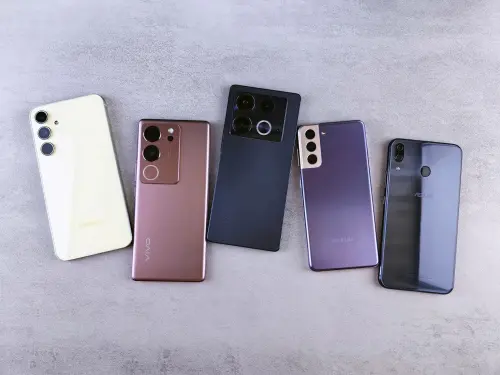
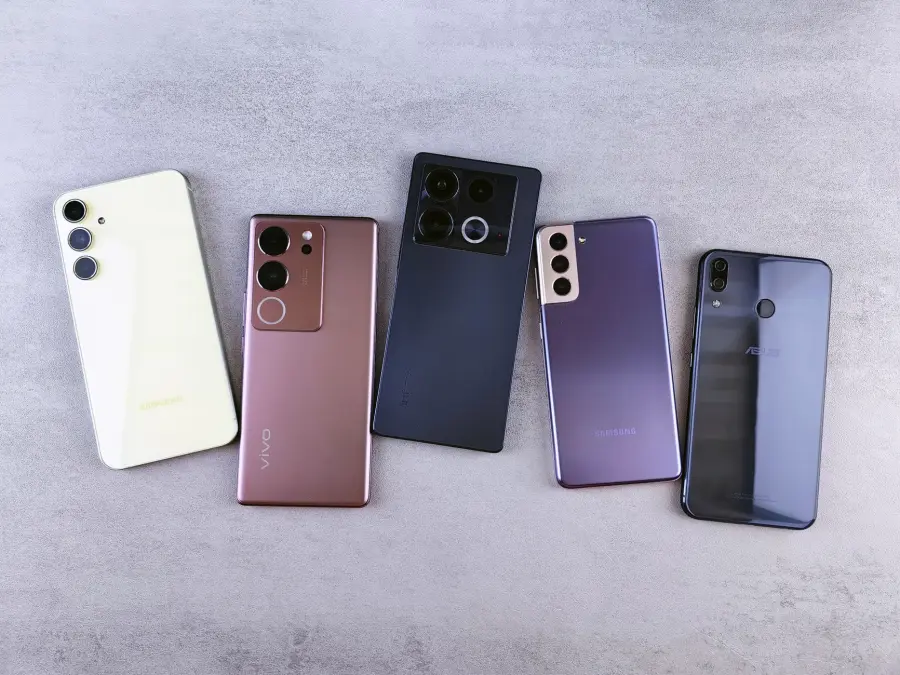
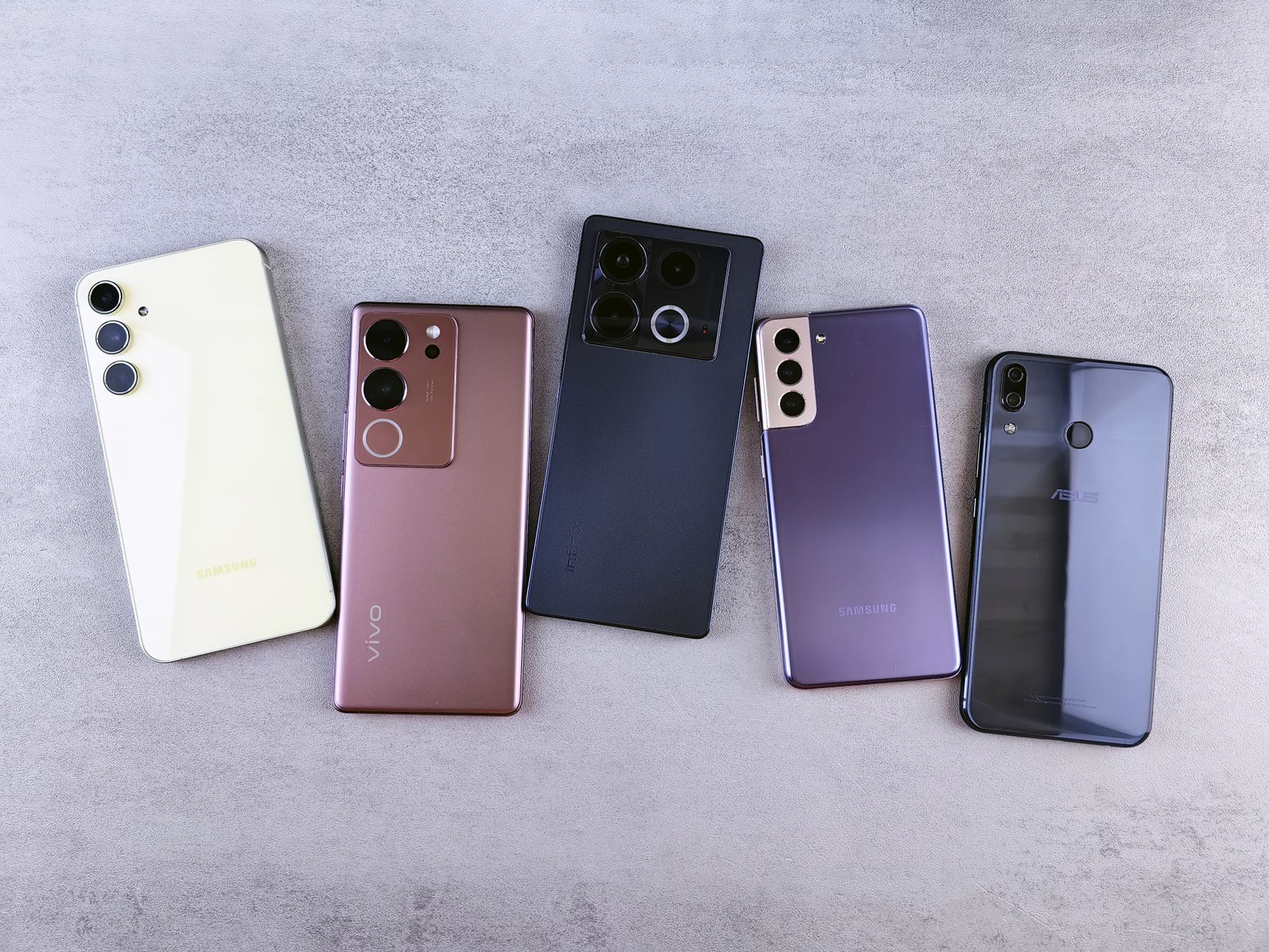
Cambiare smartphone è un'operazione che, anche quando pianificata con cura, genera una quota di ansia proporzionale alla quantità di dati accumulati nel tempo sul dispositivo vecchio: anni di fotografie, conversazioni di WhatsApp o Telegram mai archiviate altrove, rubriche costruite nel corso di decenni con numeri, email e note associate a ogni contatto. La preoccupazione non è irrazionale, perché i meccanismi di sincronizzazione automatica — pur migliorati in modo considerevole rispetto a qualche generazione fa — restano soggetti a lacune, eccezioni e incompatibilità tra ecosistemi che chi esegue il passaggio per la prima volta raramente conosce in anticipo.
Trasferire dati nuovo smartphone in modo completo e ordinato richiede una comprensione minima dell'architettura con cui ciascun sistema operativo gestisce i backup: cosa viene salvato automaticamente nel cloud, cosa rimane solo in locale, e cosa dipende dall'applicazione singola piuttosto che dal sistema. Android e iOS seguono logiche diverse, e quando il passaggio avviene tra le due piattaforme — da Android a iPhone o viceversa — alcune categorie di dati richiedono strumenti specifici o procedure manuali che non sono documentate nei manuali di avvio rapido inclusi nella confezione.
Quello che segue è un percorso operativo attraverso i principali scenari di migrazione, con attenzione particolare ai punti critici dove i dati vengono persi per omissione più che per errore tecnico: la foto scattata il giorno prima del cambio e non ancora sincronizzata, il gruppo WhatsApp con la cronologia che l'app non esporta senza un passaggio esplicito, il contatto con il numero aggiunto a mano tre anni fa e mai caricato su nessun account cloud.
Backup preliminare: cosa salvare prima di toccare qualsiasi impostazione
Prima di avviare qualsiasi procedura di migrazione, la fase più importante — e più spesso trascurata — consiste nell'eseguire un backup completo del dispositivo vecchio mentre è ancora funzionante, connesso alla rete e con la batteria carica: farlo in questo ordine preciso non è una precauzione rituale, ma una misura contro i casi in cui il backup si interrompe a metà per un timeout di connessione o per una disconnessione accidentale dal Wi-Fi. Su Android, il backup nativo attraverso Google One salva automaticamente contatti, calendari, impostazioni dell'app, dati delle applicazioni compatibili e, se abilitata, la libreria fotografica su Google Foto; su iPhone, il backup iCloud comprende foto, messaggi iMessage, la configurazione delle app e i dati di applicazioni che hanno adottato l'API di backup di Apple. In entrambi i casi, è utile verificare manualmente — nelle impostazioni del proprio account cloud — che il backup risulti completato nelle ultime ore e non in un momento precedente al quale mancherebbero i dati più recenti.
I contatti meritano una verifica separata: su Android, la rubrica è sincronizzata con l'account Google per impostazione predefinita, ma esistono dispositivi — in particolare alcuni modelli Huawei o Samsung di generazioni precedenti — in cui i contatti sono stati salvati sulla SIM o in locale senza mai essere caricati sull'account. Verificare in quale "account" sono archiviati i contatti nella rubrica di sistema è un passaggio che richiede meno di un minuto e può evitare di trovarsi con una rubrica vuota sul nuovo telefono. Su iPhone, la situazione è analoga: i contatti sincronizzati con iCloud o con un account Exchange aziendale migrano senza intervento manuale, mentre i contatti salvati solo "sul dispositivo" richiedono un'esportazione in formato vCard prima di procedere.
Trasferimento da Android ad Android: strumenti nativi e limiti pratici
Quando entrambi i dispositivi montano Android, il percorso di trasferimento dati nuovo smartphone più diretto è rappresentato dalla funzione "Copia dati" o "Switch to Android" integrata nel wizard di configurazione iniziale, che utilizza un cavo USB o una connessione Wi-Fi diretta per spostare in blocco contatti, foto, app, impostazioni e, dove supportato, i dati interni delle applicazioni. Questa procedura funziona in modo affidabile quando entrambi i dispositivi sono relativamente recenti e il software è aggiornato; su dispositivi più datati o con versioni di Android fortemente personalizzate dal produttore — come alcune skin MIUI o versioni precedenti di One UI — il trasferimento via cavo può risultare incompleto o richiedere driver aggiuntivi che non vengono installati automaticamente.
Le fotografie trasferite in questo modo sono quelle presenti nella memoria interna al momento del trasferimento, ma se Google Foto è attivo e le immagini sono già sincronizzate sul cloud, il metodo più pulito consiste semplicemente nell'accedere allo stesso account Google sul nuovo dispositivo e lasciare che l'app scarichi la libreria in background: in questo caso non esiste rischio di duplicati o file corrotti durante il trasferimento fisico. Le chat di WhatsApp rappresentano il caso più delicato: la migrazione nativa tra due dispositivi Android avviene attraverso il backup su Google Drive, ma è necessario che il backup sia stato eseguito con lo stesso numero di telefono e che il numero sia accessibile per la verifica via SMS o chiamata durante la configurazione dell'app sul nuovo dispositivo.
Trasferimento da iPhone a iPhone: la continuità dell'ecosistema Apple
Il passaggio da un iPhone a un altro è, tra tutti gli scenari di migrazione, quello con la minore probabilità di perdita di dati, a condizione che iCloud sia configurato correttamente e che lo spazio di archiviazione dell'account sia sufficiente a contenere l'intero backup del dispositivo vecchio; una delle situazioni più comuni in cui la migrazione fallisce o risulta parziale è proprio quella in cui il piano iCloud gratuito da 5 GB è esaurito e l'utente non se n'è accorto, così che l'ultimo backup risale a settimane o mesi prima. Apple ha introdotto da iOS 16 in poi la funzione "Avvio rapido" con trasferimento diretto tra dispositivi, che aggira il cloud e copia i dati attraverso una connessione cifrata tra i due iPhone tenuti vicini: questo metodo è generalmente più rapido e completo del backup iCloud, perché include anche dati che alcune applicazioni di terze parti non espongono all'API di backup standard.
I messaggi iMessage e SMS migrano correttamente se il backup è stato eseguito con l'opzione "Messaggi in iCloud" attiva; in assenza di questa impostazione, i messaggi sono inclusi solo nel backup locale tramite iTunes o Finder su Mac, e non nel backup iCloud. Le note di Voice Memos, i dati di Salute, i file scaricati offline in applicazioni come Spotify o i podcast richiedono invece un ripristino manuale dopo la migrazione, perché non rientrano nei dati sincronizzati automaticamente tra dispositivi.
Passaggio tra piattaforme: da Android a iPhone e viceversa
Il cambio di ecosistema è lo scenario in cui trasferire dati nuovo smartphone diventa genuinamente complesso, perché i formati proprietari e le logiche di archiviazione delle due piattaforme non sono interoperabili in modo nativo per la maggior parte delle categorie di dati. Apple offre l'applicazione "Passa ad iPhone" (Move to iOS) per chi proviene da Android: installa un access point Wi-Fi temporaneo tra i due dispositivi e trasferisce contatti, cronologia del browser, account email, calendari e fotografie; le chat delle applicazioni di messaggistica non vengono trasferite, e WhatsApp gestisce autonomamente la migrazione da Android a iPhone attraverso una procedura dedicata che richiede entrambi i dispositivi collegati allo stesso Wi-Fi e la versione più recente dell'applicazione su entrambi.
Il percorso inverso — da iPhone ad Android — non dispone di uno strumento ufficiale equivalente, ed è storicamente il più laborioso: Google offre l'app "Switch to Android" per iOS, che gestisce contatti, calendari, foto e video, ma lascia fuori i messaggi iMessage, i dati delle app di terze parti e i file salvati in iCloud Drive. Per i messaggi, esistono applicazioni di terze parti come iMazing o AnyTrans che esportano la cronologia iMessage in formati leggibili su Android, ma nessuna di esse garantisce la conservazione della formattazione originale né l'integrazione con le app di messaggistica Android più diffuse. Le foto sono la categoria più semplice da gestire in questo scenario: scaricare l'intera libreria di iCloud Foto sul computer e ricaricarla su Google Foto risolve il problema in modo definitivo, preservando date, geolocalizzazione e metadati EXIF.
Verifica post-migrazione: cosa controllare prima di formattare il vecchio dispositivo
Una volta completata la configurazione del nuovo dispositivo, il passaggio che più frequentemente viene saltato per fretta — con conseguenze a volte irreversibili — è la verifica sistematica della completezza della migrazione sul vecchio telefono ancora acceso e non ancora formattato; tenere il dispositivo precedente attivo per almeno quarantotto ore dopo il trasferimento consente di accorgersi di eventuali lacune mentre è ancora possibile rimediare senza perdere dati. La verifica dovrebbe riguardare almeno le seguenti aree: la libreria fotografica, confrontando il numero totale di file presenti nel vecchio dispositivo con quelli visibili sul nuovo; la rubrica, aprendo manualmente alcuni contatti meno recenti per verificare che i numeri di telefono secondari e le note siano stati trasferiti insieme al contatto principale; le chat di WhatsApp e Telegram, aprendo le conversazioni più importanti per verificare che la cronologia sia presente fino alla data del trasferimento.
I dati delle applicazioni specifiche — app bancarie, app di allenamento, gestori di password, note personali — richiedono ciascuno una verifica indipendente, perché alcune di queste applicazioni gestiscono i propri backup attraverso account proprietari che non vengono toccati né da Google One né da iCloud: in questi casi, il ripristino avviene accedendo allo stesso account nell'app sul nuovo dispositivo, e i dati vengono scaricati dai server dell'applicazione stessa. Solo dopo aver verificato punto per punto che tutto sia correttamente accessibile sul nuovo dispositivo ha senso procedere con il ripristino alle impostazioni di fabbrica del vecchio telefono, eliminando in modo definitivo i dati locali che non sono stati copiati altrove.
Articolo Precedente
Calcare nel piatto della doccia: rimedi con prodotti in dispensa
Articolo Successivo
Gmail piena? Come liberare spazio senza perdere nulla

Fabiana Fissore è web editor e creator di contenuti dedicati a lifestyle urbano ed eventi locali. Racconta la città con uno stile fresco e coinvolgente, a stretto contatto con il territorio.